Live
Search
Home > टेक – ऑटो > कैसे Google Maps की इन खास सेटिंग्स से आप टाइम, फ्यूल और म्यूजिक प्लेलिस्ट भी कर सकते हैं मैनेज?

कैसे Google Maps की इन खास सेटिंग्स से आप टाइम, फ्यूल और म्यूजिक प्लेलिस्ट भी कर सकते हैं मैनेज?

Google Maps: एक ऐसा नेविगेशन सर्विस टूल है जिसका ज्यादातर लोग इस्तेमाल करते हैं. मैंने सालों से इसके कई ट्रिक्स सीखे हैं. डिफ़ॉल्ट सेटिंग्स ज्यादातर लोगों के लिए काफी अच्छी होती हैं.

Written By: Pushpendra Trivedi
Last Updated: January 22, 2026 12:55:56 IST

Mobile Ads 1x1

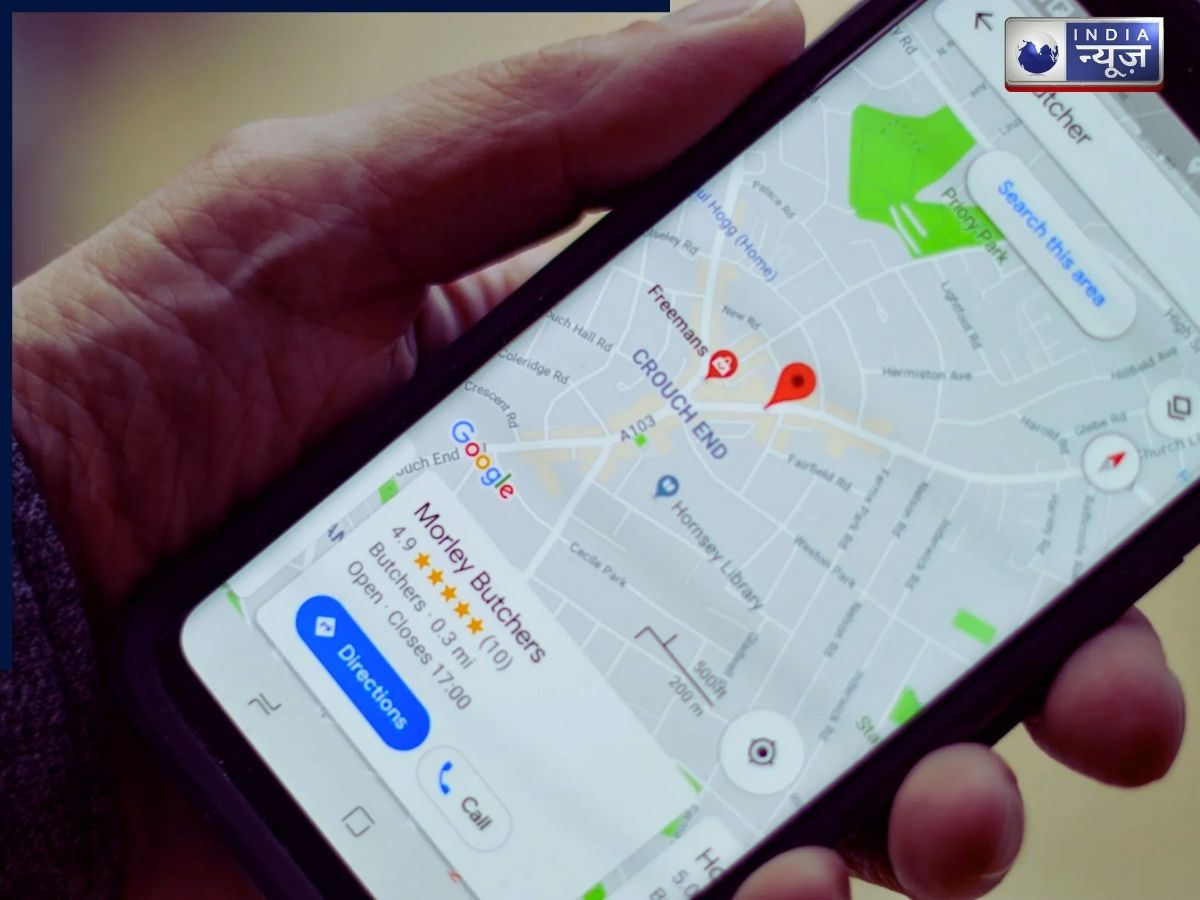
Google Maps: एक ऐसा नेविगेशन सर्विस टूल है जिसका ज्यादातर लोग इस्तेमाल करते हैं. मैंने सालों से इसके कई ट्रिक्स सीखे हैं. डिफ़ॉल्ट सेटिंग्स ज़्यादातर लोगों के लिए काफी अच्छी होती हैं. इसके सभी फीचर्स को रिव्यू करना फायदेमंद होता है. बता दें कि गूगल मैप सिर्फ एक नेविगेशन टूल नहीं है. यह अन्य चीजों को भी कंट्रोल कर सकता है. यह सेवा कई तरीके से लोगों को फायदा पहुंचा सकती है. ये टिप्स आपको Google Maps के कई फीचर्स का ज़्यादा से ज़्यादा फायदा उठाने में मदद करेंगे और ऐप का इस्तेमाल करते समय रास्ता भटकने की संभावना को कम करेंगे.

रूट सेटिंग्स को दोबारा चेक करें

आपने देखा होगा कि कभी-कभी Google Maps अपने आप ऐसे रूट ऑप्शन चालू कर देता है जिन्हें मैंने चुना नहीं था, जिससे कुछ मुश्किल हालात पैदा हो सकते हैं. जब भी कोई अनजान जगहों पर लंबी रोड ट्रिप पर जाता है, तो निकलने से पहले रूट सेटिंग्स को दोबारा चेक करना चाहिए. ऐसा करने के लिए Google Maps ऐप में ऊपर-दाएं कोने में प्रोफ़ाइल आइकन पर टैप करें और सेटिंग्स > नेविगेशन > रूट ऑप्शन पर जाएं. इसमें चार ऑप्शन हैं: टोल से बचें, हाईवे से बचें, फेरी से बचें, और ज़्यादा फ़्यूल बचाने वाले रूट चुनें.


मैं इन सभी को बंद कर देता हूं ताकि यह पक्का हो सके कि मैं अपनी मंज़िल पर सुरक्षित और जल्दी पहुंच सकूं. अगर आप ऐसे इलाके में हैं जिसे आप अच्छी तरह जानते हैं, तो आप सस्ता रूट या कम ट्रैफिक वाला रूट खोजने के लिए इनमें से कुछ ऑप्शन चालू कर सकते हैं. लेकिन अनजान जगह पर मैं सेफ़ रहना पसंद करता हूं.

ऑफ़लाइन मैप्स का लाभ लें

अक्सर लोग ऐसी जगहों पर जाते हैं, जहां सेलुलर सिग्नल खराब या बिल्कुल नहीं होता. इन जगहों पर Google Maps का ऑफ़लाइन मोड लोगों के लिए बहुत मददगार रहा है. यह आपको खास जगहों के लिए Google Maps डेटा डाउनलोड करने देता है. अगर आपने ऐप को इस तरह से सेट किया है कि जब भी नई जानकारी उपलब्ध हो, यह डेटा अपने आप डाउनलोड और अपडेट हो जाए तो इससे इंटरनेट न होने पर भी नेविगेट करना बहुत आसान हो जाता है.

आप Google Maps पर किसी डेस्टिनेशन को सर्च करके और उसके नाम के नीचे दिखने वाले कंट्रोल्स पर बाईं ओर स्वाइप करके ऐसा आसानी से कर सकते हैं. ऑफ़लाइन इस्तेमाल के लिए इसे सेव करने के लिए More > Download offline map > Download पर टैप करें. ऑफ़लाइन मैप्स को अपने आप अपडेट करने के लिए अपने Google Maps सेटिंग्स में जाएं और Offline चुनें. अब ऊपर-दाएं कोने में गियर आइकन पर टैप करें और Auto-update offline maps चुनें.

फ्यूल बचाने में मददगार

अगर आप सही गाड़ी का प्रकार चुनते हैं, तो Google Maps आपको बेहतर सर्च रिज़ल्ट दिखाता है और फ्यूल बचाने वाले रास्तों के लिए सुझावों को बेहतर बनाता है. अपने Google Maps सेटिंग्स में जाएँ और Your vehicles विकल्प पर जाएं. बेहतर सुझावों के लिए अपनी गाड़ी के लिए सही इंजन प्रकार चुनें. अगर आप EV का इस्तेमाल कर रहे हैं, तो आप इस पेज का इस्तेमाल करके यह भी सेट कर सकते हैं कि यह किस तरह के चार्जर का इस्तेमाल करती है. इससे Google Maps आपको बाहर घूमने पर कम्पैटिबल EV चार्जिंग स्टेशनों पर भेजने में मदद करता है.

म्यूज़िक स्ट्रीमिंग अकाउंट को कनेक्ट करें

अगर आप ड्राइविंग करते समय अक्सर म्यूज़िक स्ट्रीम करते हैं, तो आपको अपने स्ट्रीमिंग अकाउंट को Google Maps से कनेक्ट करने के बारे में सोचना चाहिए. यह Apple Music और Spotify दोनों को सपोर्ट करता है. एक बार जब आप नेविगेशन ऐप को इन दोनों में से किसी भी सर्विस से कनेक्ट कर लेंगे, तो आप Google Maps ऐप छोड़े बिना म्यूज़िक प्लेबैक को कंट्रोल कर पाएंगे और अपनी लाइब्रेरी से प्लेलिस्ट चुन पाएंगे. मैं ड्राइविंग करते समय फोन देखने की सलाह नहीं देता, लेकिन जब आपकी कार रुकी हो, तो आप इस फ़ीचर का इस्तेमाल प्लेबैक कंट्रोल करने या जल्दी से गाने बदलने के लिए कर सकते हैं. यह म्यूज़िक बदलने के लिए किसी दूसरे ऐप पर स्विच करने से कहीं ज़्यादा तेज है.

वॉयस असिस्टेंट का यूज

आप में से कुछ लोग इसके लिए वॉयस असिस्टेंट का इस्तेमाल करना पसंद करेंगे. खासकर iPhone पर मुझे Siri का इस्तेमाल करके म्यूज़िक बदलने में ज़्यादा सफलता नहीं मिली है. 

Google Maps पर एक्सेसिबिलिटी की सुविधा

Google Maps आपके लिए एक्सेसिबिलिटी की जानकारी हाईलाइट कर सकता है. यह तब बहुत मददगार हो सकता है जब आप ऐसे लोगों के साथ यात्रा कर रहे हों जिन्हें चलने-फिरने में दिक्कत होती है या जो विकलांग हैं. सीनियर सिटीजन माता-पिता के लिए यह एक अच्छा विकल्प है. ध्यान दें कि यह जानकारी हमेशा सही नहीं होती है. इसलिए अगर एक्सेसिबिलिटी आपकी सबसे बड़ी प्राथमिकता है तो भी मैं सलाह दूंगा कि आप पहले से फ़ोन करके कन्फर्म कर लें कि आपके डेस्टिनेशन पर एक्सेसिबल फ़ीचर उपलब्ध हैं और काम कर रहे हैं या नहीं. 

चलते समय डायरेक्शन बेहतर करें

चलते समय Google Maps का बहुत ज़्यादा इस्तेमाल करते हैं तो कुछ टिप्स हैं जिनसे आपको अपनी मंज़िल ढूंढने में आसानी होगी. पहला टिप यह है कि अगर आपके पास Apple Watch या Android स्मार्टवॉच है, तो चलते समय Google Maps का इस्तेमाल करें. जब कोई डायरेक्शन आने वाला होता है, तो Google Maps आपकी घड़ी में वाइब्रेट करता है और आप जल्दी से घड़ी देखकर पता लगा सकते हैं कि किस तरफ जाना है. इससे डायरेक्शन के लिए बार-बार अपना फोन नहीं देखना पड़ता. ड्राइव करते वक्त यह आपका फ्यूल भी बचाने में मदद करता है.

MORE NEWS

Home > टेक – ऑटो > कैसे Google Maps की इन खास सेटिंग्स से आप टाइम, फ्यूल और म्यूजिक प्लेलिस्ट भी कर सकते हैं मैनेज?

कैसे Google Maps की इन खास सेटिंग्स से आप टाइम, फ्यूल और म्यूजिक प्लेलिस्ट भी कर सकते हैं मैनेज?

Google Maps: एक ऐसा नेविगेशन सर्विस टूल है जिसका ज्यादातर लोग इस्तेमाल करते हैं. मैंने सालों से इसके कई ट्रिक्स सीखे हैं. डिफ़ॉल्ट सेटिंग्स ज्यादातर लोगों के लिए काफी अच्छी होती हैं.

Written By: Pushpendra Trivedi
Last Updated: January 22, 2026 12:55:56 IST

Mobile Ads 1x1

Google Maps: एक ऐसा नेविगेशन सर्विस टूल है जिसका ज्यादातर लोग इस्तेमाल करते हैं. मैंने सालों से इसके कई ट्रिक्स सीखे हैं. डिफ़ॉल्ट सेटिंग्स ज़्यादातर लोगों के लिए काफी अच्छी होती हैं. इसके सभी फीचर्स को रिव्यू करना फायदेमंद होता है. बता दें कि गूगल मैप सिर्फ एक नेविगेशन टूल नहीं है. यह अन्य चीजों को भी कंट्रोल कर सकता है. यह सेवा कई तरीके से लोगों को फायदा पहुंचा सकती है. ये टिप्स आपको Google Maps के कई फीचर्स का ज़्यादा से ज़्यादा फायदा उठाने में मदद करेंगे और ऐप का इस्तेमाल करते समय रास्ता भटकने की संभावना को कम करेंगे.

रूट सेटिंग्स को दोबारा चेक करें

आपने देखा होगा कि कभी-कभी Google Maps अपने आप ऐसे रूट ऑप्शन चालू कर देता है जिन्हें मैंने चुना नहीं था, जिससे कुछ मुश्किल हालात पैदा हो सकते हैं. जब भी कोई अनजान जगहों पर लंबी रोड ट्रिप पर जाता है, तो निकलने से पहले रूट सेटिंग्स को दोबारा चेक करना चाहिए. ऐसा करने के लिए Google Maps ऐप में ऊपर-दाएं कोने में प्रोफ़ाइल आइकन पर टैप करें और सेटिंग्स > नेविगेशन > रूट ऑप्शन पर जाएं. इसमें चार ऑप्शन हैं: टोल से बचें, हाईवे से बचें, फेरी से बचें, और ज़्यादा फ़्यूल बचाने वाले रूट चुनें.

मैं इन सभी को बंद कर देता हूं ताकि यह पक्का हो सके कि मैं अपनी मंज़िल पर सुरक्षित और जल्दी पहुंच सकूं. अगर आप ऐसे इलाके में हैं जिसे आप अच्छी तरह जानते हैं, तो आप सस्ता रूट या कम ट्रैफिक वाला रूट खोजने के लिए इनमें से कुछ ऑप्शन चालू कर सकते हैं. लेकिन अनजान जगह पर मैं सेफ़ रहना पसंद करता हूं.

ऑफ़लाइन मैप्स का लाभ लें

अक्सर लोग ऐसी जगहों पर जाते हैं, जहां सेलुलर सिग्नल खराब या बिल्कुल नहीं होता. इन जगहों पर Google Maps का ऑफ़लाइन मोड लोगों के लिए बहुत मददगार रहा है. यह आपको खास जगहों के लिए Google Maps डेटा डाउनलोड करने देता है. अगर आपने ऐप को इस तरह से सेट किया है कि जब भी नई जानकारी उपलब्ध हो, यह डेटा अपने आप डाउनलोड और अपडेट हो जाए तो इससे इंटरनेट न होने पर भी नेविगेट करना बहुत आसान हो जाता है.

आप Google Maps पर किसी डेस्टिनेशन को सर्च करके और उसके नाम के नीचे दिखने वाले कंट्रोल्स पर बाईं ओर स्वाइप करके ऐसा आसानी से कर सकते हैं. ऑफ़लाइन इस्तेमाल के लिए इसे सेव करने के लिए More > Download offline map > Download पर टैप करें. ऑफ़लाइन मैप्स को अपने आप अपडेट करने के लिए अपने Google Maps सेटिंग्स में जाएं और Offline चुनें. अब ऊपर-दाएं कोने में गियर आइकन पर टैप करें और Auto-update offline maps चुनें.

फ्यूल बचाने में मददगार

अगर आप सही गाड़ी का प्रकार चुनते हैं, तो Google Maps आपको बेहतर सर्च रिज़ल्ट दिखाता है और फ्यूल बचाने वाले रास्तों के लिए सुझावों को बेहतर बनाता है. अपने Google Maps सेटिंग्स में जाएँ और Your vehicles विकल्प पर जाएं. बेहतर सुझावों के लिए अपनी गाड़ी के लिए सही इंजन प्रकार चुनें. अगर आप EV का इस्तेमाल कर रहे हैं, तो आप इस पेज का इस्तेमाल करके यह भी सेट कर सकते हैं कि यह किस तरह के चार्जर का इस्तेमाल करती है. इससे Google Maps आपको बाहर घूमने पर कम्पैटिबल EV चार्जिंग स्टेशनों पर भेजने में मदद करता है.

म्यूज़िक स्ट्रीमिंग अकाउंट को कनेक्ट करें

अगर आप ड्राइविंग करते समय अक्सर म्यूज़िक स्ट्रीम करते हैं, तो आपको अपने स्ट्रीमिंग अकाउंट को Google Maps से कनेक्ट करने के बारे में सोचना चाहिए. यह Apple Music और Spotify दोनों को सपोर्ट करता है. एक बार जब आप नेविगेशन ऐप को इन दोनों में से किसी भी सर्विस से कनेक्ट कर लेंगे, तो आप Google Maps ऐप छोड़े बिना म्यूज़िक प्लेबैक को कंट्रोल कर पाएंगे और अपनी लाइब्रेरी से प्लेलिस्ट चुन पाएंगे. मैं ड्राइविंग करते समय फोन देखने की सलाह नहीं देता, लेकिन जब आपकी कार रुकी हो, तो आप इस फ़ीचर का इस्तेमाल प्लेबैक कंट्रोल करने या जल्दी से गाने बदलने के लिए कर सकते हैं. यह म्यूज़िक बदलने के लिए किसी दूसरे ऐप पर स्विच करने से कहीं ज़्यादा तेज है.

वॉयस असिस्टेंट का यूज

आप में से कुछ लोग इसके लिए वॉयस असिस्टेंट का इस्तेमाल करना पसंद करेंगे. खासकर iPhone पर मुझे Siri का इस्तेमाल करके म्यूज़िक बदलने में ज़्यादा सफलता नहीं मिली है. 

Google Maps पर एक्सेसिबिलिटी की सुविधा

Google Maps आपके लिए एक्सेसिबिलिटी की जानकारी हाईलाइट कर सकता है. यह तब बहुत मददगार हो सकता है जब आप ऐसे लोगों के साथ यात्रा कर रहे हों जिन्हें चलने-फिरने में दिक्कत होती है या जो विकलांग हैं. सीनियर सिटीजन माता-पिता के लिए यह एक अच्छा विकल्प है. ध्यान दें कि यह जानकारी हमेशा सही नहीं होती है. इसलिए अगर एक्सेसिबिलिटी आपकी सबसे बड़ी प्राथमिकता है तो भी मैं सलाह दूंगा कि आप पहले से फ़ोन करके कन्फर्म कर लें कि आपके डेस्टिनेशन पर एक्सेसिबल फ़ीचर उपलब्ध हैं और काम कर रहे हैं या नहीं. 

चलते समय डायरेक्शन बेहतर करें

चलते समय Google Maps का बहुत ज़्यादा इस्तेमाल करते हैं तो कुछ टिप्स हैं जिनसे आपको अपनी मंज़िल ढूंढने में आसानी होगी. पहला टिप यह है कि अगर आपके पास Apple Watch या Android स्मार्टवॉच है, तो चलते समय Google Maps का इस्तेमाल करें. जब कोई डायरेक्शन आने वाला होता है, तो Google Maps आपकी घड़ी में वाइब्रेट करता है और आप जल्दी से घड़ी देखकर पता लगा सकते हैं कि किस तरफ जाना है. इससे डायरेक्शन के लिए बार-बार अपना फोन नहीं देखना पड़ता. ड्राइव करते वक्त यह आपका फ्यूल भी बचाने में मदद करता है.


MORE NEWS